



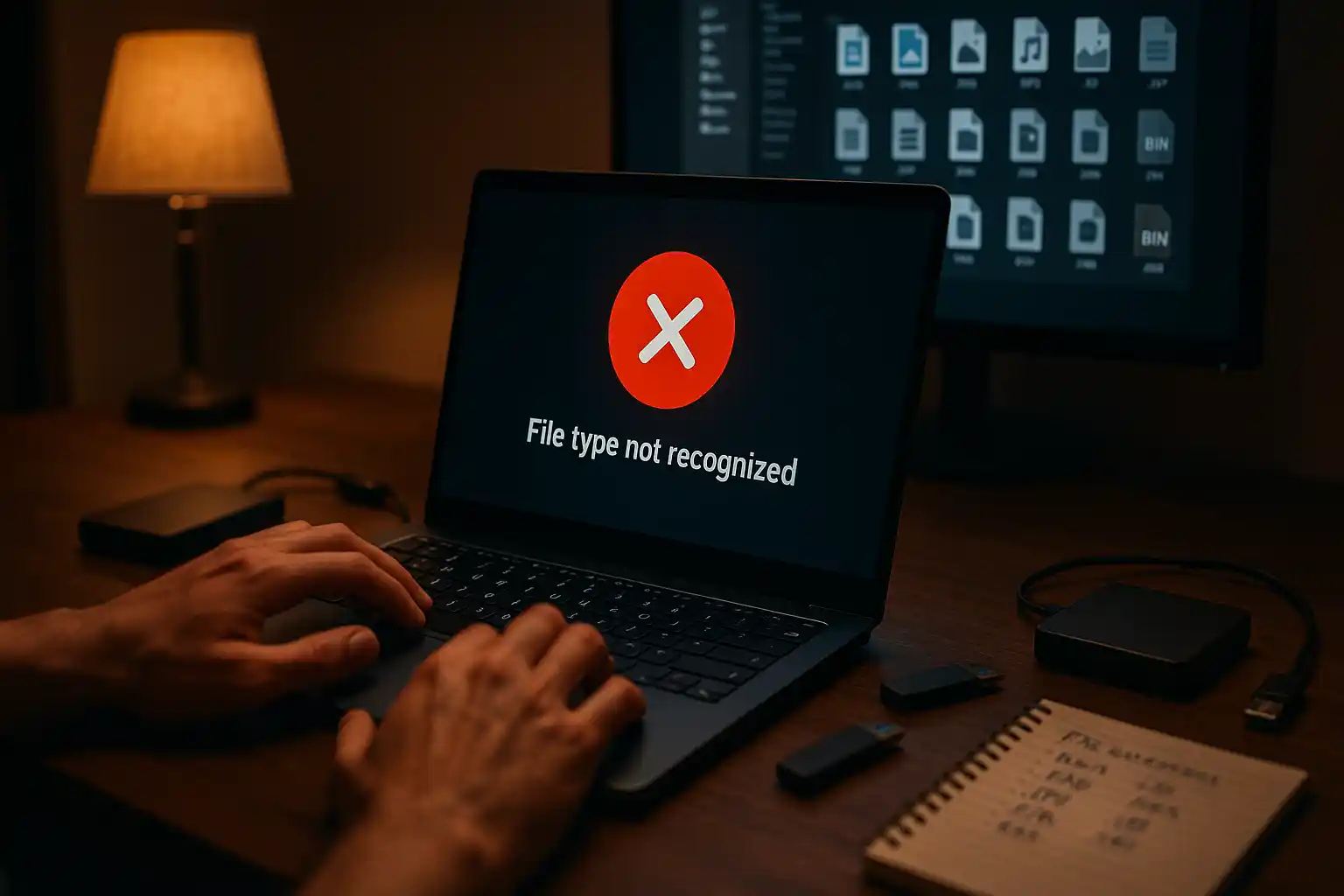
Olha, sabe quando você baixa um arquivo no computador e ele simplesmente não abre? Fica lá parado, sem programa nenhum pra dar aquele duplo clique e pronto. Isso já aconteceu comigo mais vezes do que eu gostaria de admitir. A boa notícia é que resolver esse problema é bem mais simples do que parece.
Às vezes o Windows nem sabe o que fazer com aquele arquivo. Ele olha pra extensão estranha e levanta as mãos. Mas calma, tem jeito.
Vou te mostrar uns métodos que funcionam de verdade. Nada de complicação.
Por que alguns arquivos não abrem no computador?
Bom, todo arquivo tem uma extensão. Sabe aquelas letrinhas depois do ponto? Tipo .jpg, .pdf, .docx. É isso que diz pro sistema qual programa deve abrir aquele negócio.
Quando você recebe um arquivo com extensão que nunca viu na vida, tipo .rar, .bin, .nef ou coisa parecida, o Windows fica perdido. Ele não tem um programa padrão associado.
É tipo receber uma carta em russo. Você sabe que é uma carta, mas não consegue ler.
Como descobrir que tipo de arquivo você tem
Primeira coisa: olhe a extensão do arquivo com atenção. Clique com o botão direito nele, vai em Propriedades e vê o que aparece em “Tipo de arquivo”.
Se ainda não te dizer muita coisa, existe um site chamado FileInfo que é tipo uma biblioteca gigante de extensões. Você joga lá a extensão do seu arquivo e ele te explica o que é.
Eu uso direto esse site. É bem prático. Ele não só diz o que é o arquivo como também sugere programas pra abrir.
Outro lugar legal é o site FileExt. Funciona do mesmo jeito, você pesquisa a extensão e pronto.
Método simples: usar o próprio Windows
O Windows tem uma função meio escondida que ajuda nisso. Quando você tenta abrir um arquivo desconhecido, ele pergunta qual programa você quer usar.
Dá pra clicar com o botão direito no arquivo, escolher “Abrir com” e ver as opções disponíveis. Se nada na lista funcionar, tem a opção “Escolher outro aplicativo”.
Dentro dessa janela nova, aparece “Mais aplicativos”. Clique aí e explore as possibilidades. Às vezes o programa certo tá ali, só meio escondido.
Tem também a opção de marcar “Sempre usar este aplicativo pra abrir arquivos desse tipo”. Isso economiza tempo depois.
Baixar o programa certo faz diferença
Às vezes você precisa mesmo baixar um programa novo. Não tem jeito.
Arquivos compactados tipo .rar ou .7z pedem programas como WinRAR ou 7-Zip. São gratuitos e resolvem na hora.
Pra arquivos de imagem em formatos profissionais, tipo .raw ou .nef, o Windows padrão não dá conta. Você vai precisar de algo como Adobe Photoshop ou programas gratuitos tipo GIMP.
Arquivos .bin são mais complicados. Podem ser imagens de CD, arquivos de jogo ou até firmware. Depende muito do contexto.
O que fazer com arquivos de celular
No celular a história muda um pouco. Android e iPhone lidam diferente com arquivos desconhecidos.
No Android, você pode baixar aplicativos tipo File Viewer ou RAR que conseguem abrir vários formatos. É só instalar e tentar.
No iPhone as coisas são mais limitadas. A Apple prefere que você use os apps dela ou os oficiais de cada tipo de arquivo.
Uma dica boa é jogar o arquivo no Google Drive ou Dropbox. Às vezes eles conseguem abrir ou converter o arquivo pra você.
Cuidado com arquivos suspeitos
Olha, nem todo arquivo vale a pena abrir. Se você recebeu algo por email de alguém que não conhece, desconfia.
Extensões tipo .exe, .bat, .scr podem ser perigosas. São arquivos executáveis que rodam programas no seu computador.
Antes de sair abrindo tudo, passa um antivírus. Windows Defender mesmo resolve na maioria das vezes.
Tem um ditado velho na informática: se parece suspeito, provavelmente é. Melhor prevenir que formatar o computador depois.
Conversor online pode salvar o dia
Sabe o que funciona bem? Converter o arquivo pra um formato mais comum.
Existem sites que fazem isso online. Você manda o arquivo pra lá e escolhe pra qual formato quer converter.
Zamzar e CloudConvert são dois que eu já usei. Funcionam bem pra maioria das coisas básicas.
Mas atenção: não mande arquivos com informações sensíveis pra sites aleatórios. Pensa na segurança sempre.
Programas universais que abrem quase tudo
Tem alguns programas que são tipo canivete suíço. Abrem vários formatos diferentes.
O VLC, por exemplo, é conhecido como player de vídeo. Mas ele abre uma porrada de formatos de áudio e até alguns de imagem.
Outro bom é o Free File Viewer. O nome já diz tudo. Ele tenta abrir mais de 200 tipos de arquivo diferentes.
File Viewer Plus é pago, mas tem versão trial. Vale testar se você lida com arquivos esquisitos direto.
Quando nada funciona
Às vezes você tenta tudo e nada abre aquele maldito arquivo. Pode ser que ele esteja corrompido.
Tenta baixar de novo, se for o caso. Arquivos podem se perder no caminho durante o download.
Outra coisa: pergunta pra pessoa que te mandou o arquivo em que programa ela criou ele. Isso facilita muito.
Em último caso, joga no Google. Coloca a extensão do arquivo e “como abrir”. Você vai achar fóruns com gente que passou pelo mesmo problema.
Dicas pra não passar por isso de novo
Instala um pacote de codecs bom no seu computador. K-Lite Codec Pack é famoso e resolve muita coisa de áudio e vídeo.
Mantém o Windows atualizado. Às vezes as atualizações trazem suporte pra formatos novos.
Quando alguém for te mandar um arquivo, pede pra mandar em formato comum. PDF em vez de formatos proprietários, por exemplo.
Se você trabalha com tipos específicos de arquivo, vale a pena ter o programa oficial instalado. Sai mais barato que a dor de cabeça.
Ferramentas que ajudam a identificar arquivos
Existe um programinha chamado TrID que analisa o arquivo e tenta descobrir o que ele é. Funciona mesmo quando a extensão tá errada ou faltando.
Ele olha o conteúdo interno do arquivo, não só o nome. É tipo fazer um raio X.
Outro legal é o File Identifier. Faz coisa parecida e é gratuito também.
Essas ferramentas salvam quando você tem um arquivo sem extensão nenhuma. Acontece mais do que deveria.
Arquivos de programas específicos
Alguns arquivos só abrem mesmo no programa que os criou. Arquivos do AutoCAD, por exemplo, precisam do AutoCAD ou visualizadores específicos.
Arquivos .psd são do Photoshop. Dá pra abrir em outros programas, mas você perde algumas funcionalidades.
Pra esses casos, muitas empresas oferecem visualizadores gratuitos. Você não consegue editar, mas pelo menos vê o conteúdo.
Vale procurar no site oficial do programa que criou o arquivo. Geralmente tem uma solução lá.
No fim das contas, lidar com arquivo desconhecido é meio chato mas tem solução. A internet tá cheia de ferramentas que ajudam nisso. Só precisa de paciência e um pouco de curiosidade pra descobrir o caminho certo.
Fonte: https://noticiasatual.com/